MyTeam
MyTeam – это корпоративный мессенджер, с помощью которого все сотрудники группы компаний ООО «Олерон+» могут общаться и пересылать документы. Для входа в MyTeam следует использовать аккаунт, привязанный к индивидуальной рабочей почте сотрудника. Получить индивидуальную рабочую почту можно, обратившись к своему непосредственному начальнику. Мессенджер может быть установлен на любое устройство: компьютер, телефон или планшет. Ниже будет представлена пошаговая инструкция по установке MyTeam на компьютер/телефон, и по пользованию самим мессенджером.
- Установка MyTeam на компьютер
- Установка MyTeam на телефон или планшет
- Вход в программу
- Настройка профиля
- Использование мессенджера
Установка MyTeam на компьютер
Шаг 1. Перейдите по ссылке https://biz.mail.ru/myteam/
Шаг 2. Спуститесь на странице вниз до момента «на всех устройствах» и нажмите на иконку «Windows».
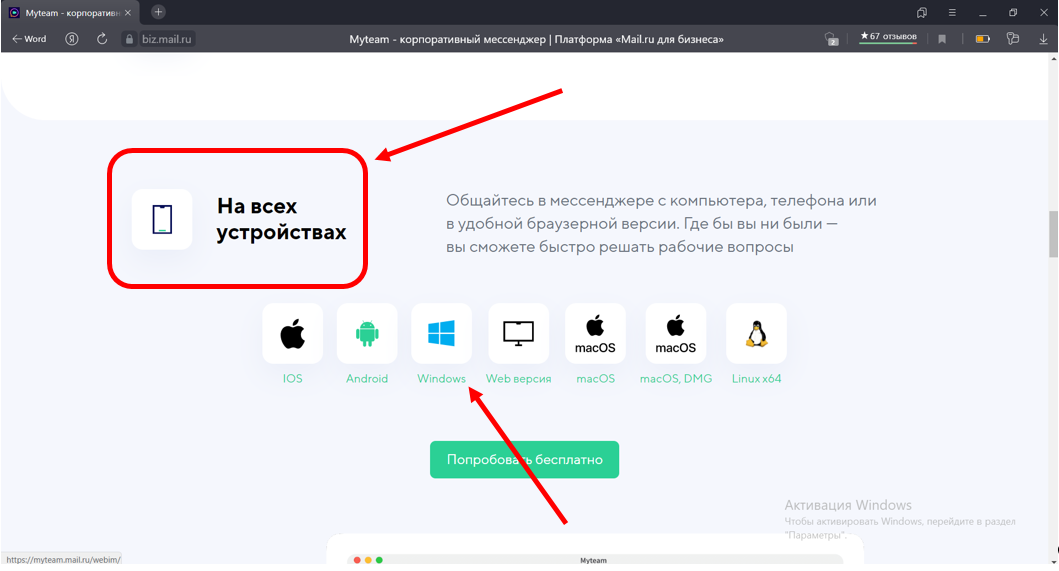
Шаг 3. После нажатия на иконку «Windows» начнется скачивание программы.
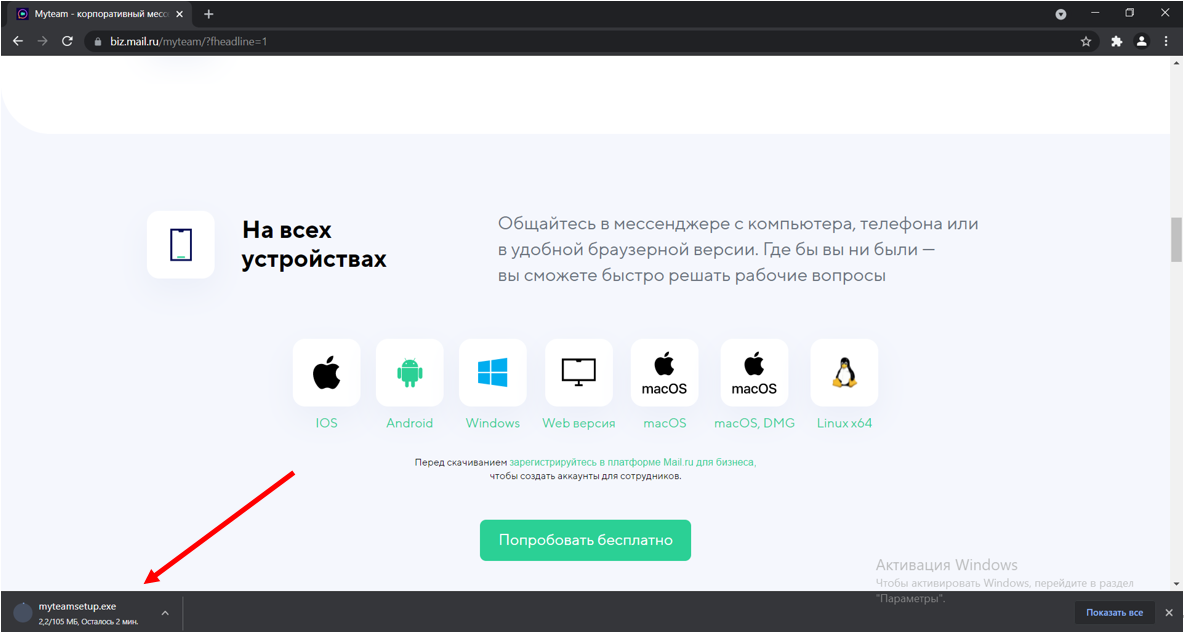
Шаг 4. После завершения скачивания, кликните на этот файл.
Шаг 5. В открывшемся окне нажать «установить».
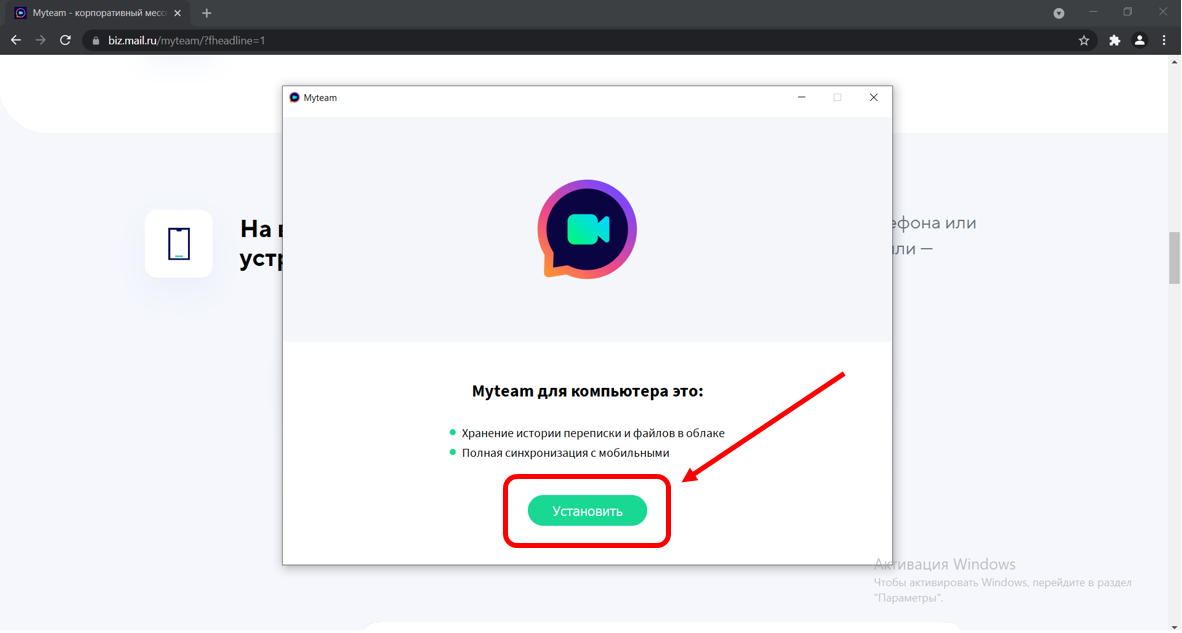
Шаг 6. Установка закончена, можно пользоваться программой.
Установка MyTeam на телефон или планшет
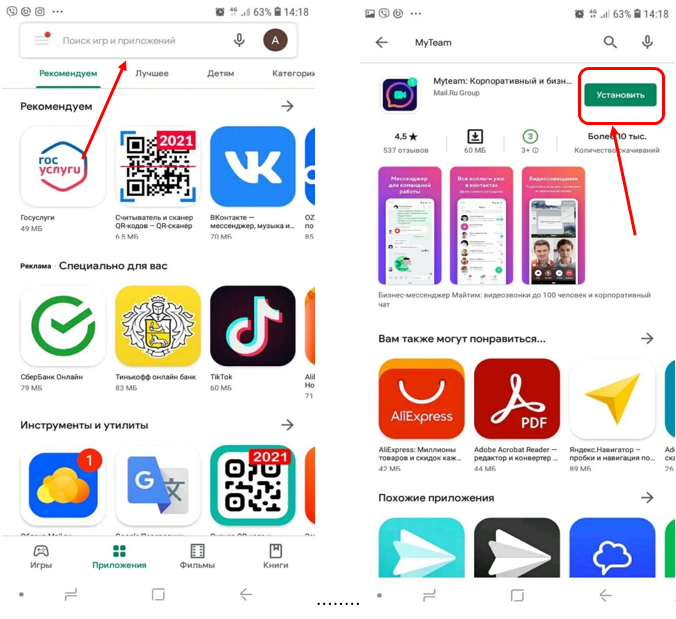
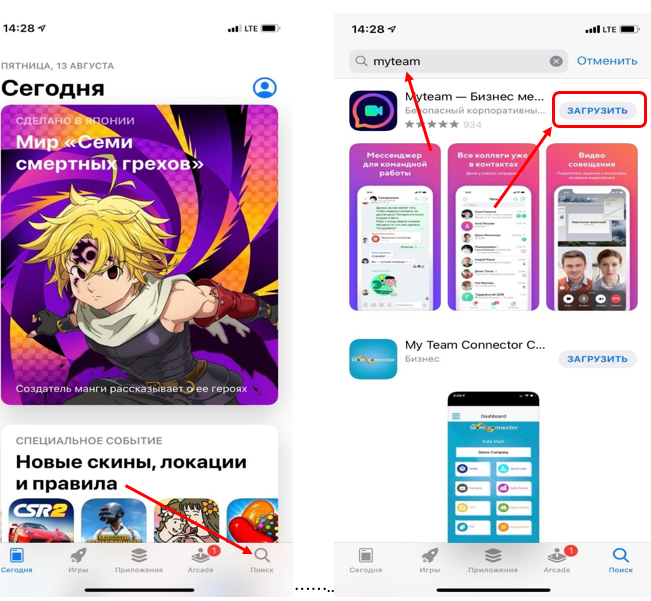
Шаг 1. Чтобы установить программу на телефон или планшет, необходимо перейти в Play Market. (для пользователей IOS необходимо перейти в App Store).
Шаг 2. Открываем поиск и ищем «MyTeam». Нажимаем «установить».
Для пользователей Android:
Для пользователей IOS:
Шаг 3. Установка закончена, можно пользоваться программой.
Вход в программу
Шаг 1. Зайдите в свою индивидуальную рабочую почту.
Шаг 2. Запустите мессенджер «MyTeam» и в появившемся окне введите логин. Логином для входа является адрес индивидуальной рабочей почты
…@oleron.plus
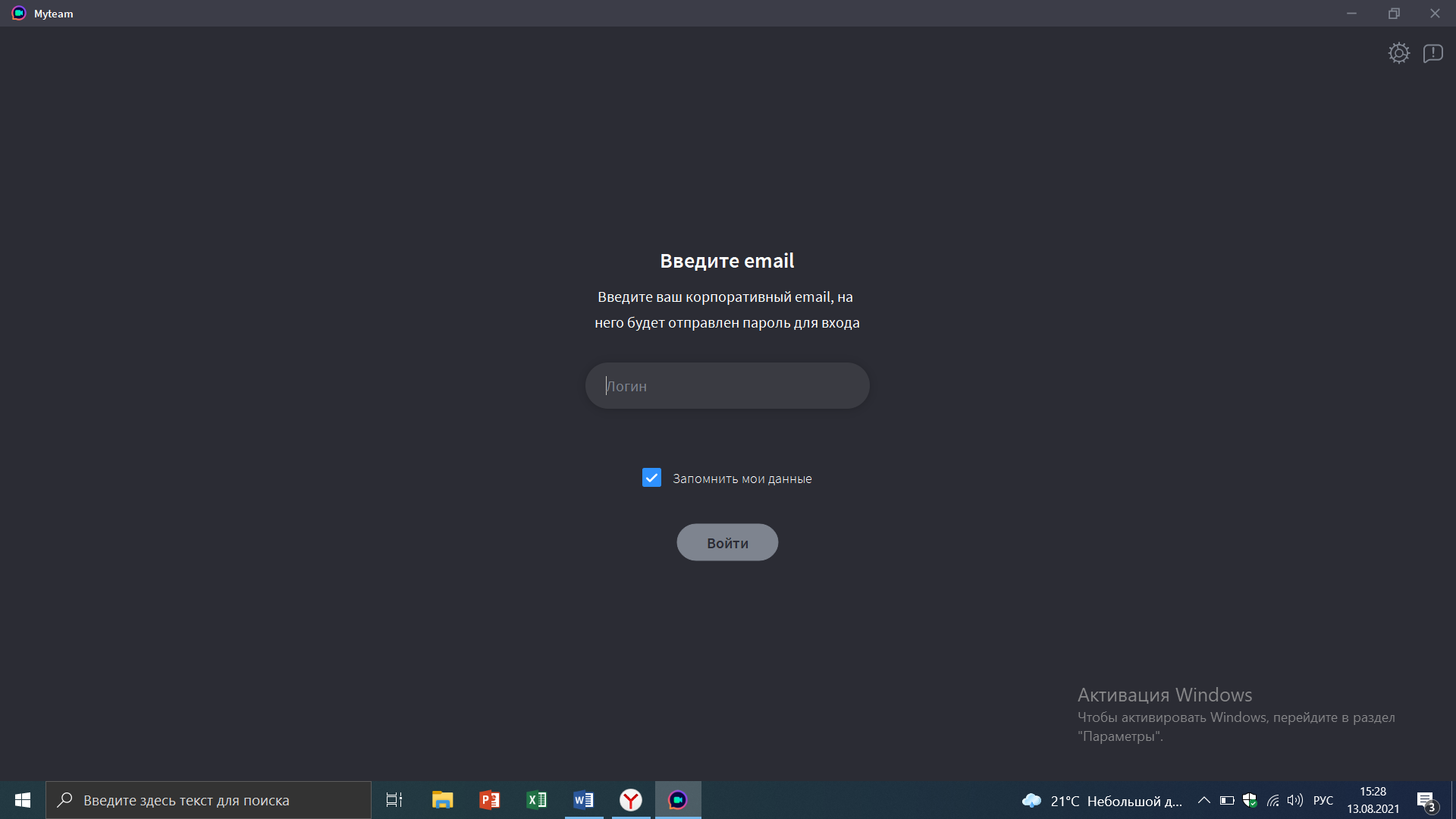
Шаг 3. Вернитесь в свою индивидуальную рабочую почту и отыщите там пиьсмо с одноразовым паролем от MyTeam. Скопируйте его.
Письмо с одноразовым паролем
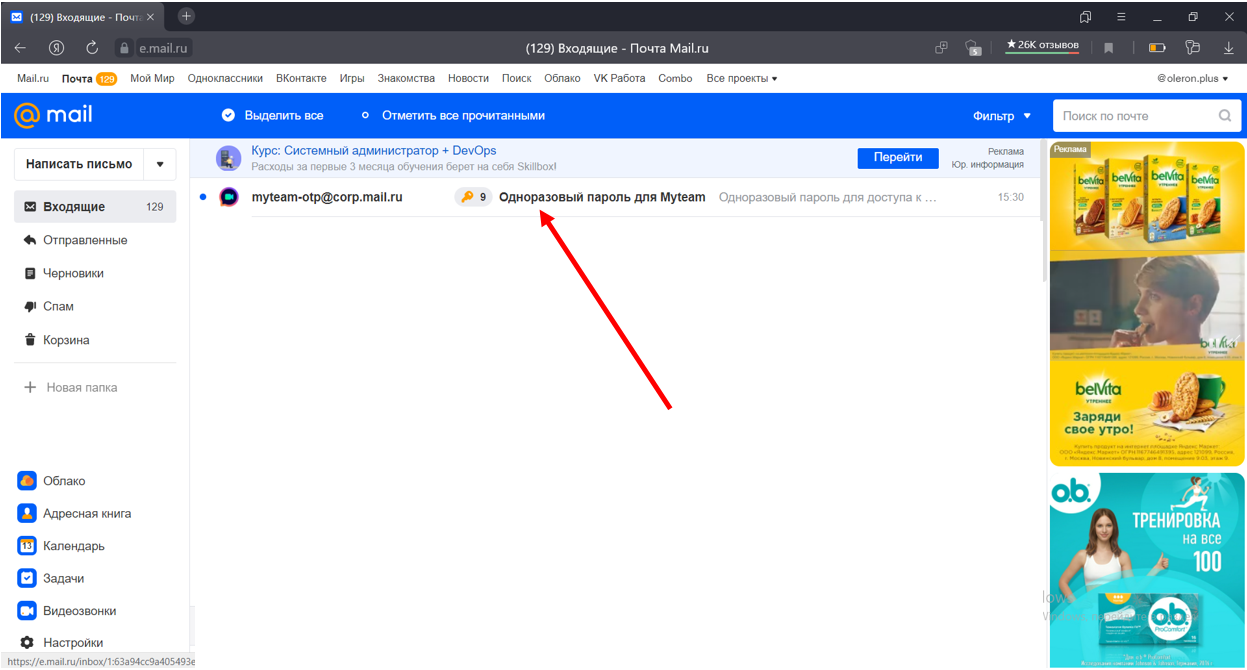
Одноразовый пароль
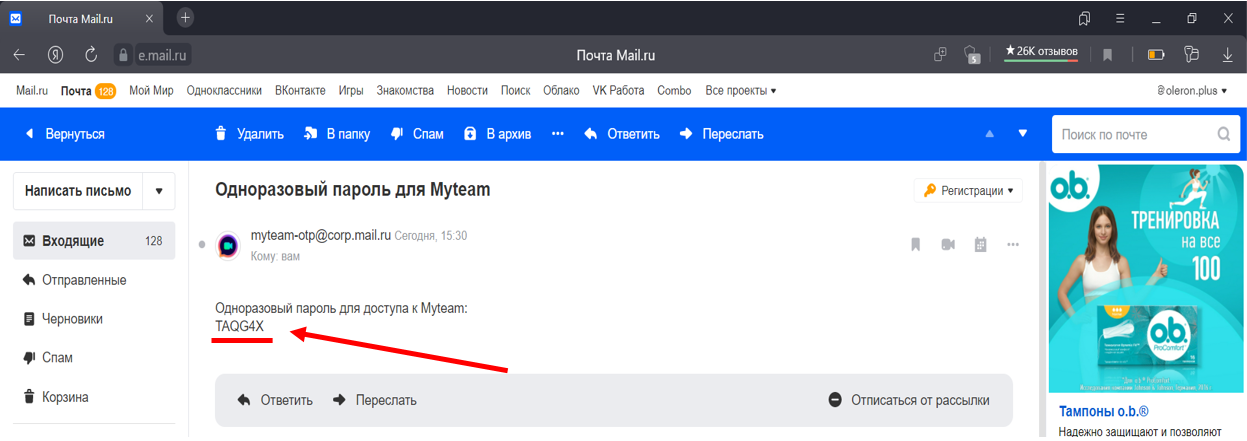
Шаг 4. Введите пароль для входа в мессенджер.

Шаг 5. После того, как ввели пароль, открывается мессенджер и появляется окно с предложением ввести номер телефона. Номер телефона вводится по желанию.
Настройка профиля
Шаг 1. Зайдите в настройки программы, нажав на шестеренку внизу окна.
Шаг 2. Перейдите к редактированию собственно профиля. Для этого нужно кликнуть на значек "⟩" рядом с вашей почтой.
Шаг 3. Отредактируйте свое имя так, чтобы рядом с ним в скобочках помещалась еще и должность.
Шаг 3. Добавьте фотографию профиля.
Настройка профиля закончена.
Использование мессенджера
Шаг 1. Сразу после входа в программу перед вами будет открыт раздел «чаты». В данном разделе отображаются все диалоги с другими пользователями.
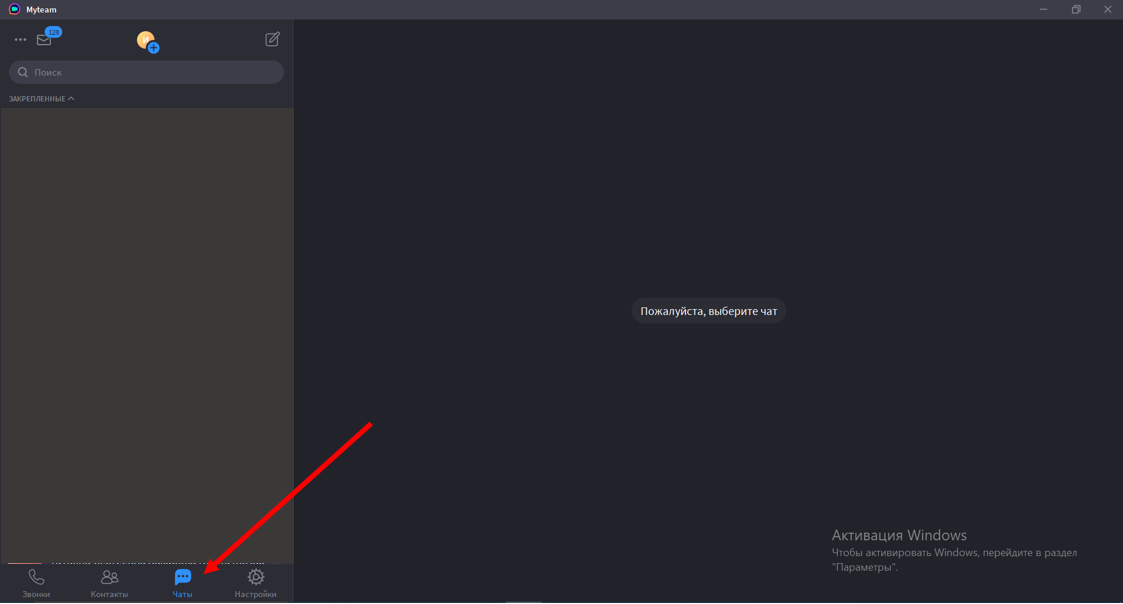
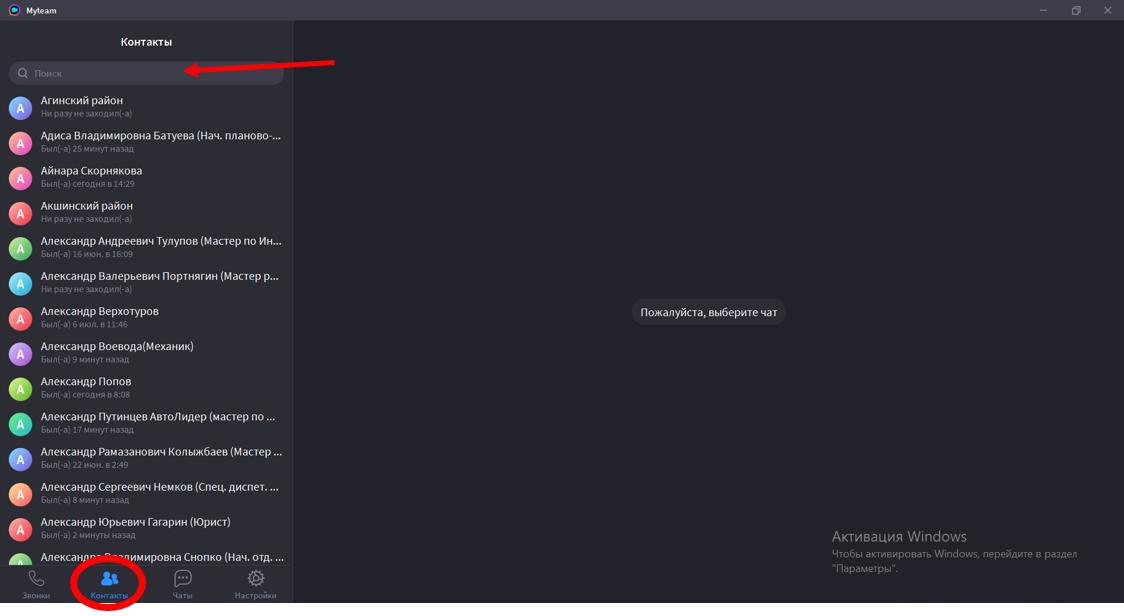
Шаг 2. В разделе «контакты» отображаются все сотрудники группы компаний ООО «Олерон+». Используя поиск, вы можете найти любого сотрудника, с которым нужно связаться.